Versandetiketten für jedes Paket — kostenlos.
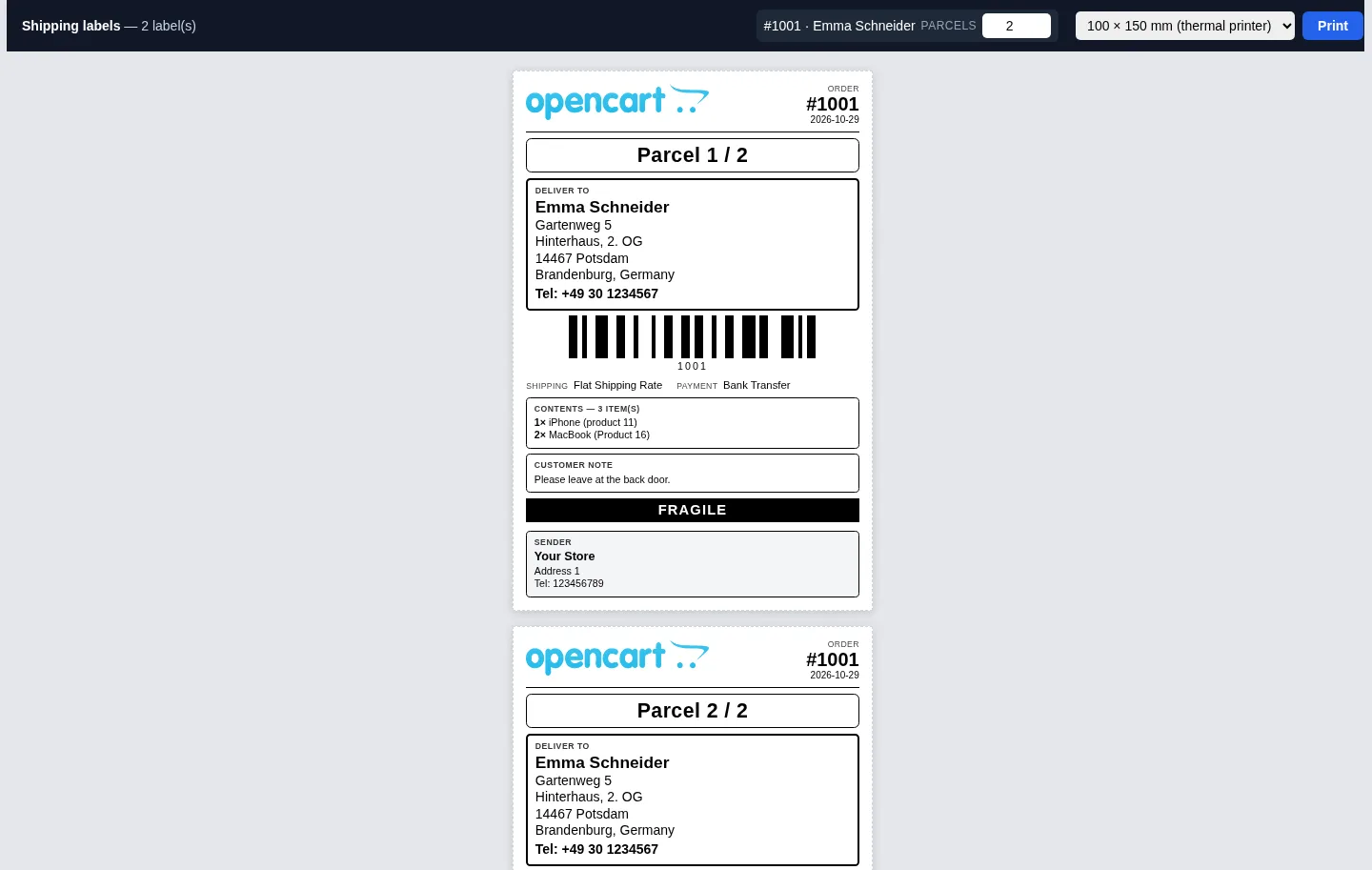
Label Studio fügt Ihren Bestellungen einen Button „Versandetiketten drucken“ hinzu. Wählen Sie, in wie vielen Paketen eine Bestellung verschickt wird, und erhalten Sie ein Etikett pro Paket — „Paket 1 / 3“, „Paket 2 / 3“ … — mit der Lieferadresse, einem Barcode der Bestellnummer und Ihrer Absenderadresse.
Alles, was ein Paketetikett braucht
Drucken Sie direkt auf der Bestellseite oder für viele Bestellungen auf einmal.
Standardmäßig ein Etikett pro Artikel oder eines pro Bestellung. Ändern Sie die Anzahl direkt vor dem Drucken; jedes Etikett zeigt „Paket n / N“.
Die Lieferadresse — nicht die Rechnungsadresse — mit der Telefonnummer des Kunden in Fettdruck, damit der Kurier anrufen kann.
Ein scanbarer CODE128-Barcode der Bestellnummer, von der Erweiterung selbst erzeugt — ohne externe Skripte.
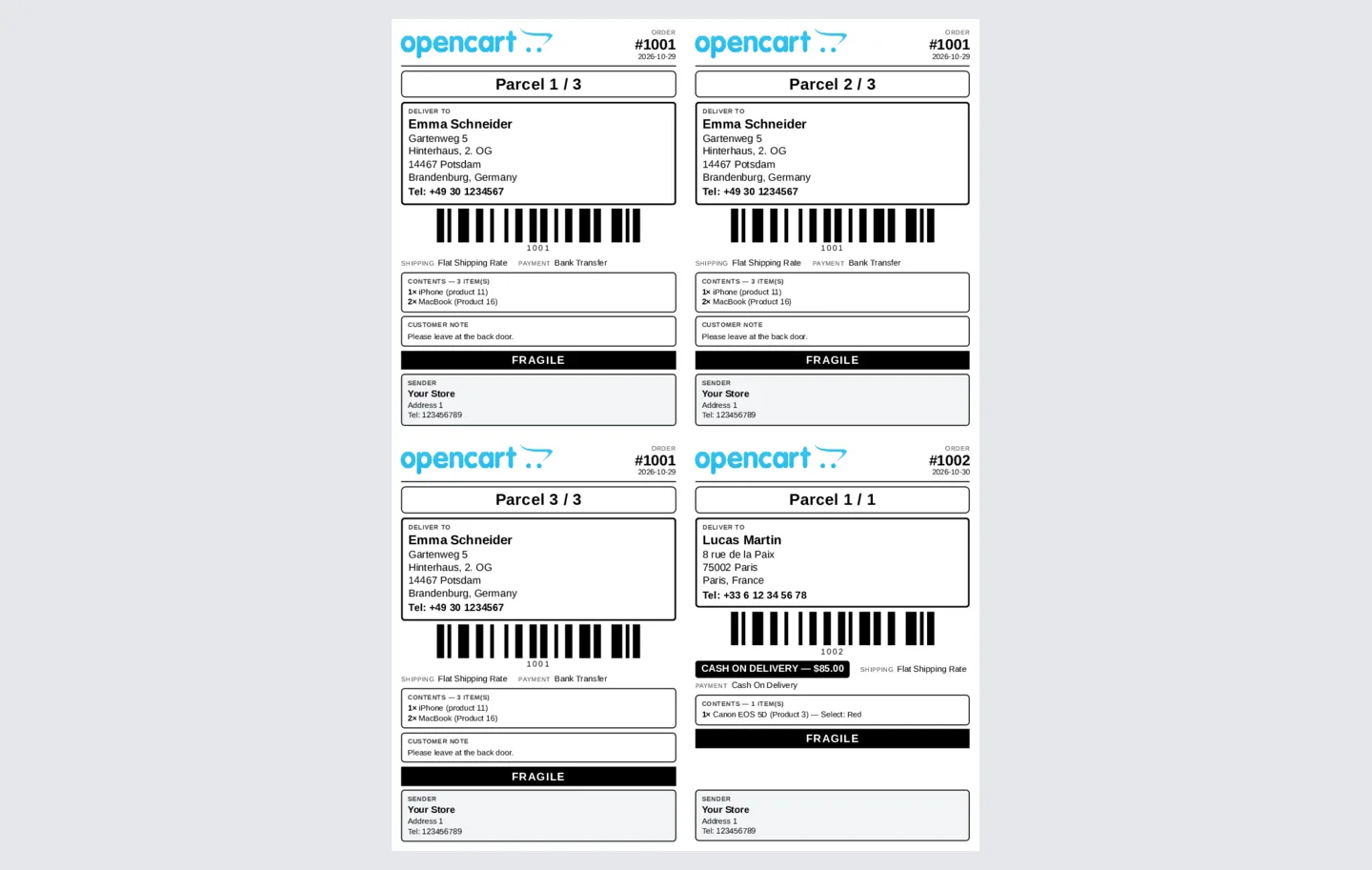
Markieren Sie Bestellungen in der Bestellliste und drucken Sie alle Etiketten in einem Durchgang, jede Bestellung mit eigener Paketanzahl.
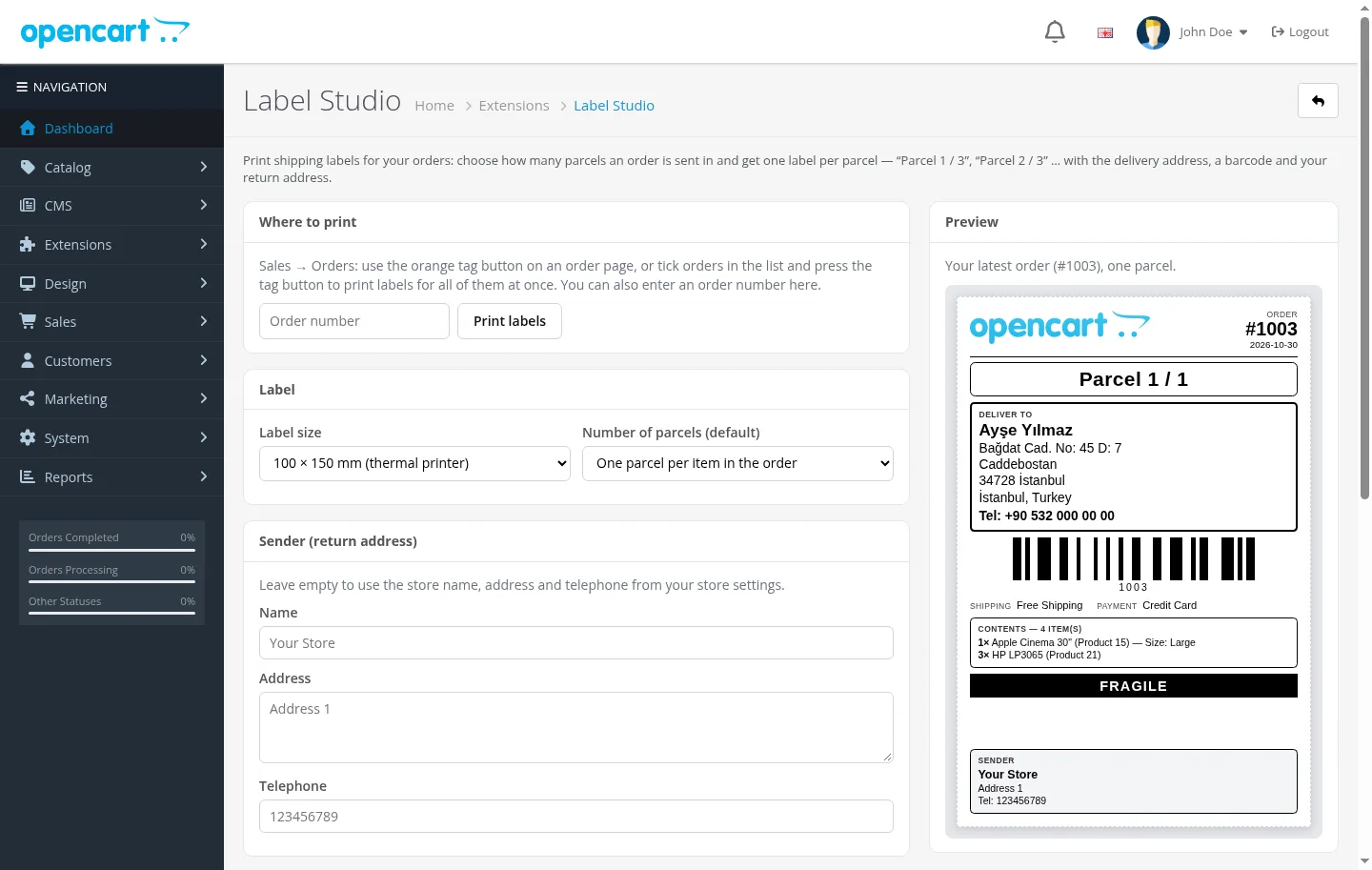
Thermoetiketten in 100×150 mm und 100×100 mm, A6 oder normale A4-Bögen mit 2 oder 4 Etiketten.
Logo, Produkte und Optionen, Versand- und Zahlungsart, Nachnahmebetrag, Kundenanmerkung, ein ZERBRECHLICH-Banner und Ihr eigener Hinweis — jeweils ein- oder ausschaltbar.
Etikettengrößen
| Größe | Drucker | Etiketten pro Seite |
|---|---|---|
| 100 × 150 mm | Thermo-Etikettendrucker (der Kurier-Standard) | 1 |
| 100 × 100 mm | Thermo-Etikettendrucker, kleine Pakete | 1 |
| A6 — 105 × 148 mm | A6-Etiketten oder A6-Papier | 1 |
| A4 — 2 pro Seite | jeder Bürodrucker | 2 |
| A4 — 4 pro Seite | jeder Bürodrucker oder A4-Bögen mit 4 Klebeetiketten | 4 |
| Alle Größen | Live-Vorschau Ihrer letzten Bestellung auf der Einstellungsseite | Größe direkt vor dem Drucken ändern |
Live-Demo — vor der Installation ausprobieren
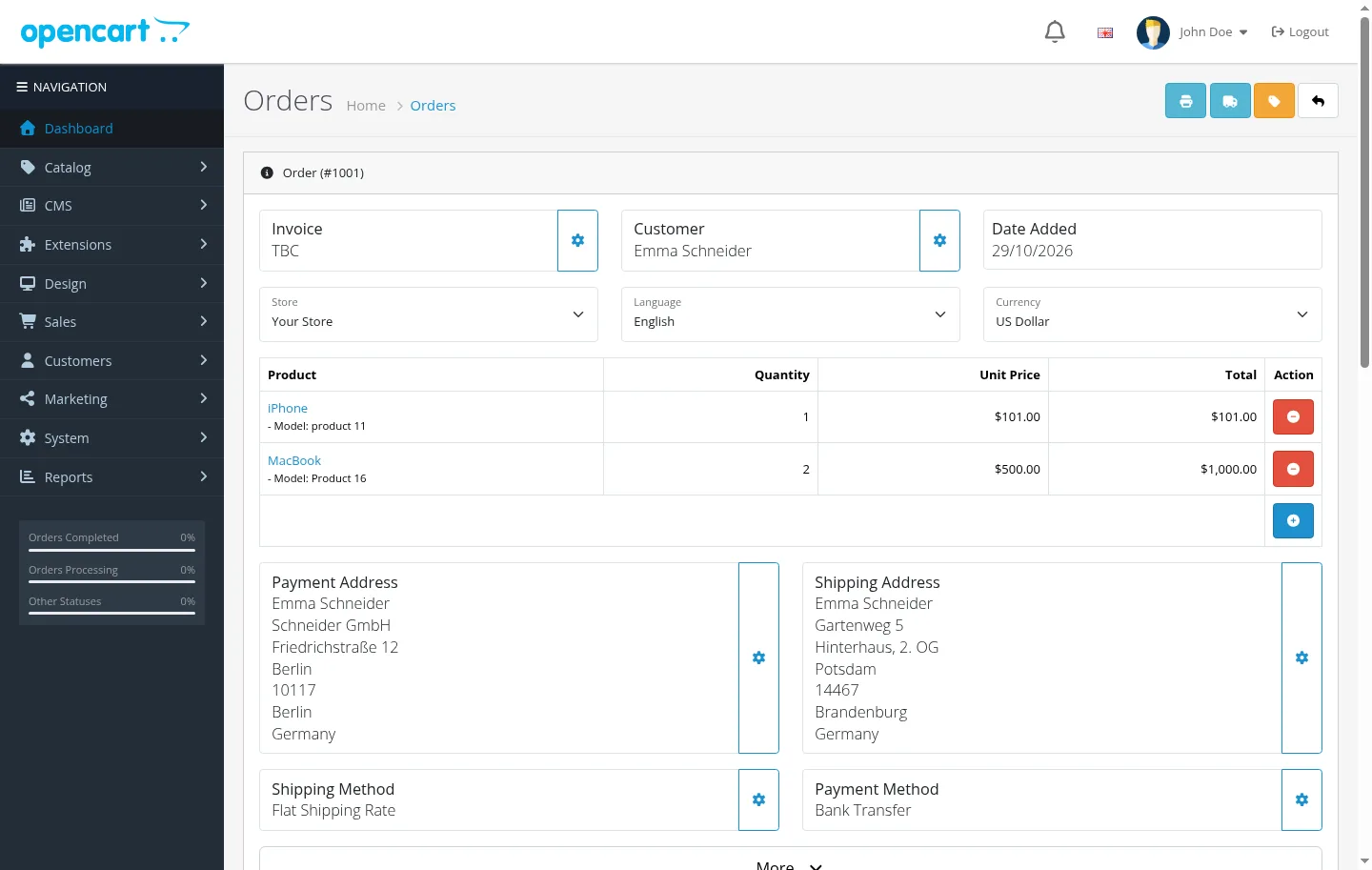
Melden Sie sich mit demo / demo an — das Anmeldeformular ist bereits ausgefüllt. Öffnen Sie Verkäufe → Aufträge → Auftrag #1001 und klicken Sie auf den orangefarbenen Etikett-Button. Die Demodaten werden regelmäßig zurückgesetzt.
Der Demo-Benutzer kann die Erweiterung ausprobieren, aber keine Shop-Einstellungen ändern.
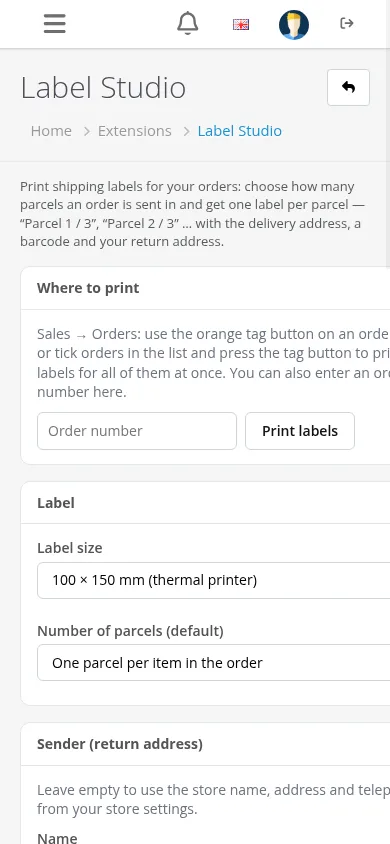
Screenshots
Aufgenommen in einem sauberen Test-Shop mit OpenCart 4.1 und Demo-Bestellungen.
Kompatibilität
| OpenCart 3.0.x | OpenCart 4.0.2 – 4.1 | |
|---|---|---|
| Paket | label_studio_oc3.ocmod.zip | label_studio.ocmod.zip |
| PHP | 7.1 – 8.4 | 8.0 – 8.4 |
| Sammeldruck aus der Bestellliste | ✓ | ✓ |
| Sprachen | English, Türkçe, Deutsch, Français, Español, Italiano, Português (BR), Русский, العربية | |
| Änderungen an Core / Theme / Shop-Frontend | Keine | Keine |
FAQ
Ist es wirklich kostenlos?
Ja. Label Studio ist im OpenCart Marketplace kostenlos — ohne Einschränkungen und ohne kostenpflichtige Version.
Welchen Drucker brauche ich?
Jeden Drucker. Thermo-Etikettendrucker nutzen das Format 100×150 mm oder 100×100 mm; Bürodrucker nutzen A6 oder A4 mit 2 oder 4 Etiketten pro Seite. Gedruckt wird direkt aus Ihrem Browser.
Ändert es mein Shop-Frontend oder Theme?
Nein. Label Studio arbeitet nur im Admin-Bereich: Zwei Admin-Events fügen den Button auf der Bestellseite und in der Bestellliste hinzu. Es werden keine Core- oder Theme-Dateien verändert.
Kann ich die Absenderadresse ändern?
Ja. Standardmäßig werden Shopname, Adresse und Telefonnummer aus Ihren Shop-Einstellungen verwendet (pro Shop); in der Erweiterung können Sie eine abweichende Absenderadresse eingeben.