Etiquetas de envío para cada bulto — gratis.
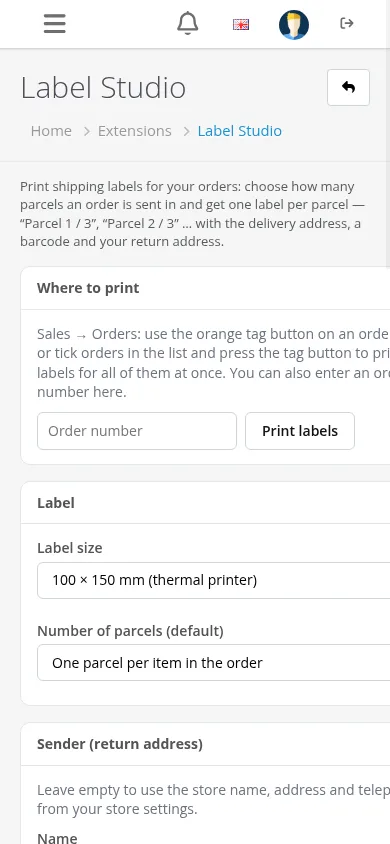
Label Studio añade a sus pedidos un botón «Imprimir etiquetas de envío». Elija en cuántos bultos sale un pedido y obtenga una etiqueta por bulto — «Bulto 1 / 3», «Bulto 2 / 3» … — con la dirección de entrega, un código de barras del número de pedido y su dirección de remitente.
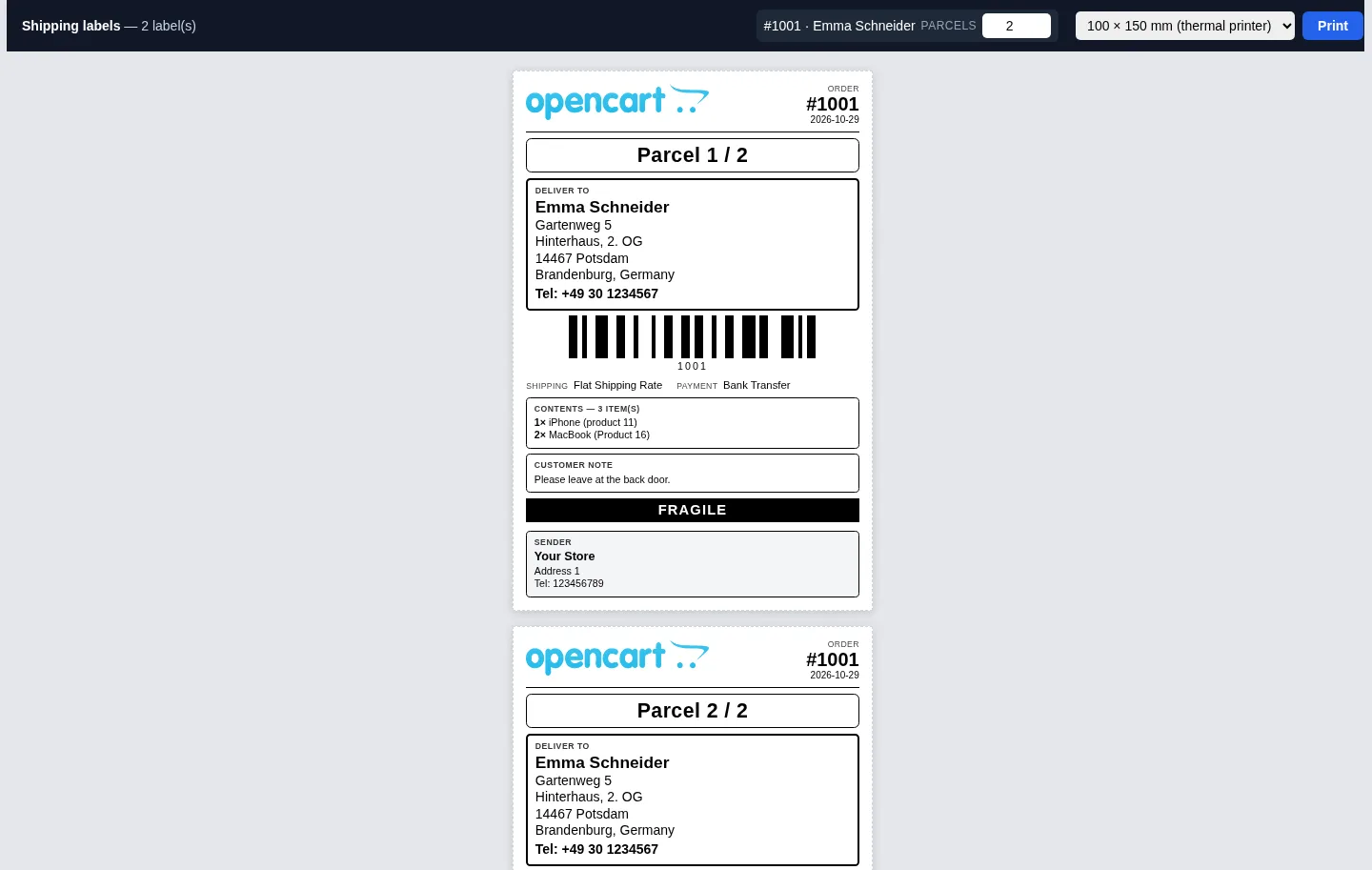
Todo lo que necesita una etiqueta de envío
Imprima desde la página del pedido o para muchos pedidos a la vez.
Por defecto, una etiqueta por artículo o una por pedido. Cambie el número justo antes de imprimir; cada etiqueta muestra «Bulto n / N».
La dirección de envío — no la de facturación — con el teléfono del cliente en negrita, para que el mensajero pueda llamar.
Un código de barras CODE128 escaneable del número de pedido, generado por la propia extensión — sin scripts externos.
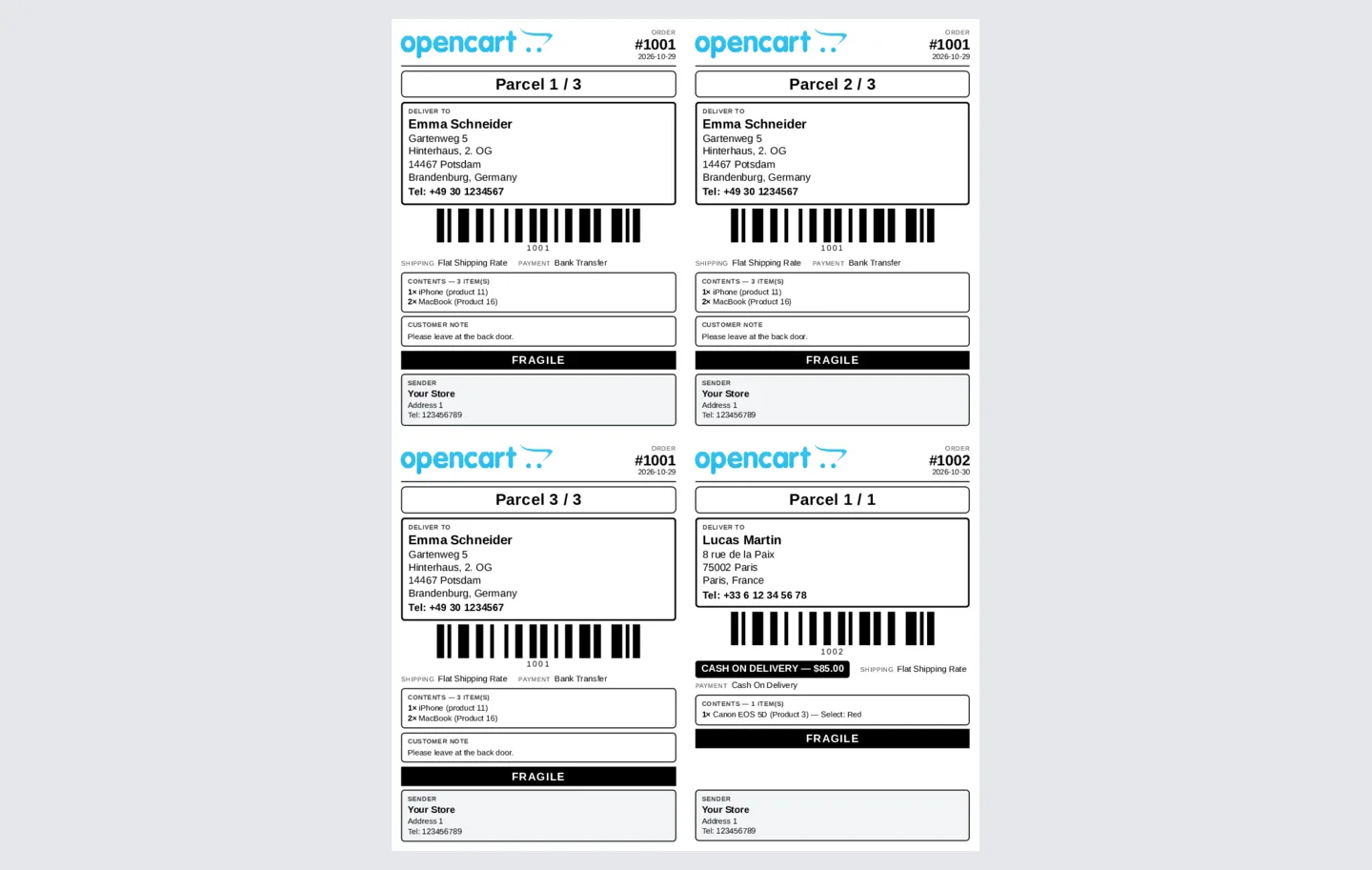
Marque pedidos en la lista de pedidos e imprima todas sus etiquetas de una vez, cada uno con su propio número de bultos.
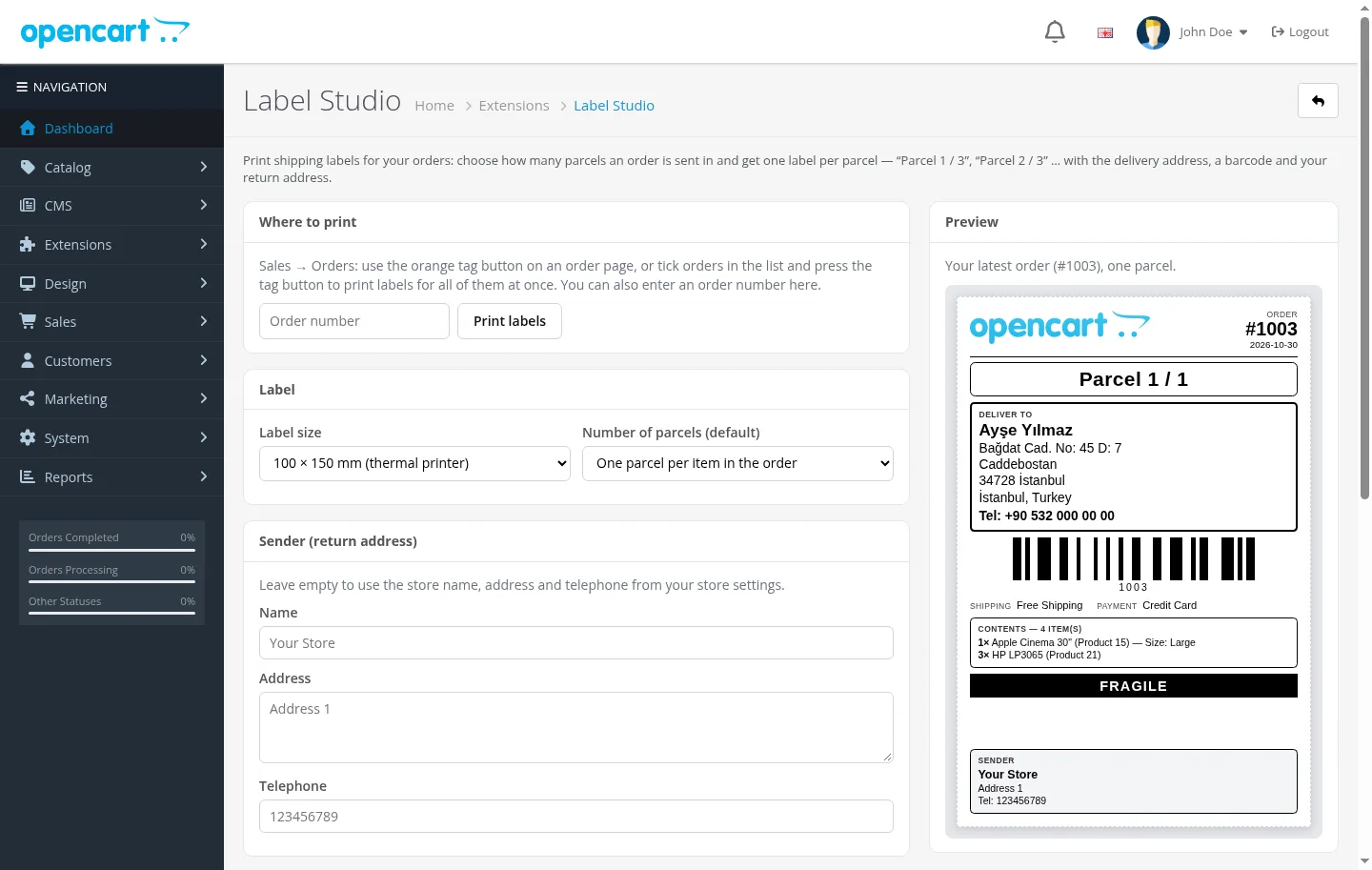
Etiquetas térmicas de 100×150 mm y 100×100 mm, A6 u hojas A4 normales con 2 o 4 etiquetas.
Logotipo, productos y opciones, métodos de envío y de pago, importe contra reembolso, nota del cliente, una franja de FRÁGIL y su propia nota — cada elemento se activa o desactiva.
Tamaños de etiqueta
| Tamaño | Impresora | Etiquetas por página |
|---|---|---|
| 100 × 150 mm | impresora térmica de etiquetas (el estándar de las empresas de mensajería) | 1 |
| 100 × 100 mm | impresora térmica de etiquetas, bultos pequeños | 1 |
| A6 — 105 × 148 mm | etiquetas A6 o papel A6 | 1 |
| A4 — 2 por página | cualquier impresora de oficina | 2 |
| A4 — 4 por página | cualquier impresora de oficina, u hojas A4 con 4 etiquetas adhesivas | 4 |
| Todos los tamaños | vista previa en vivo de su último pedido en la página de configuración | cambie el tamaño justo antes de imprimir |
Demo en vivo: pruébelo antes de instalarlo
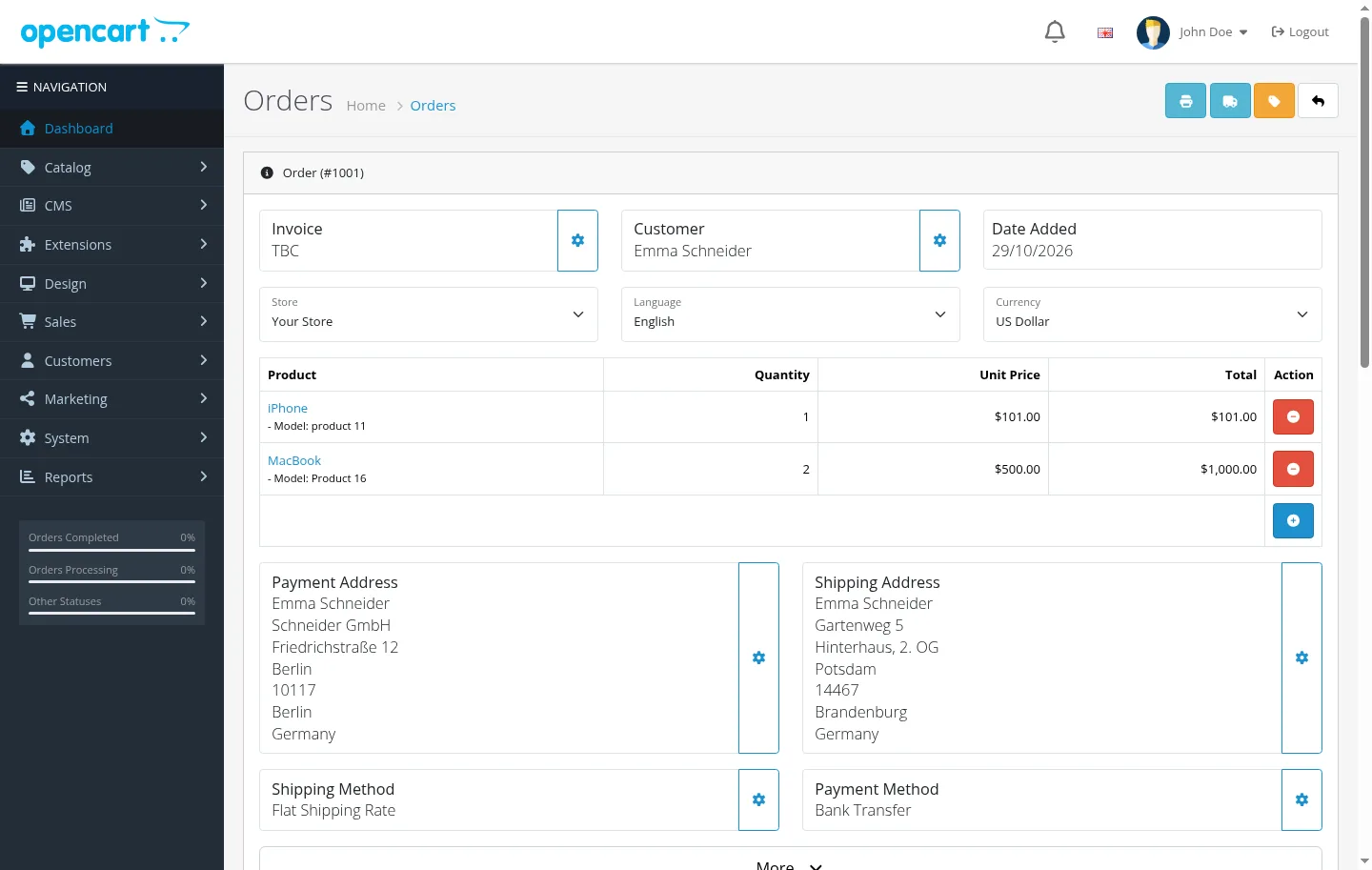
Inicie sesión con demo / demo; el formulario ya viene relleno. Abra Ventas → Pedidos → pedido #1001 y pulse el botón naranja con forma de etiqueta. Los datos de la demo se restablecen periódicamente.
El usuario de la demo puede probar la extensión, pero no cambiar la configuración de la tienda.
Capturas
Tomadas en una tienda de prueba limpia con OpenCart 4.1 y pedidos de demostración.
Compatibilidad
| OpenCart 3.0.x | OpenCart 4.0.2 – 4.1 | |
|---|---|---|
| Paquete | label_studio_oc3.ocmod.zip | label_studio.ocmod.zip |
| PHP | 7.1 – 8.4 | 8.0 – 8.4 |
| Impresión masiva desde la lista de pedidos | ✓ | ✓ |
| Idiomas | English, Türkçe, Deutsch, Français, Español, Italiano, Português (BR), Русский, العربية | |
| Cambios en núcleo / tema / tienda | Ninguno | Ninguno |
Preguntas
¿De verdad es gratis?
Sí. Label Studio es gratuito en OpenCart Marketplace, sin límites ni versión de pago.
¿Qué impresora necesito?
Cualquiera. Las impresoras térmicas de etiquetas usan el tamaño 100×150 mm o 100×100 mm; las impresoras de oficina usan A6 o A4 con 2 o 4 etiquetas por página. Las etiquetas se imprimen desde su navegador.
¿Modifica mi tienda o mi tema?
No. Label Studio solo funciona en el panel de administración: dos eventos de administración añaden el botón a la página del pedido y a la lista de pedidos. No se modifica ningún archivo del núcleo ni del tema.
¿Puedo cambiar la dirección del remitente?
Sí. Por defecto se usan el nombre, la dirección y el teléfono de la configuración de su tienda (por tienda); en la extensión puede introducir otra dirección de remitente.