Des étiquettes d’expédition pour chaque colis — gratuitement.
Label Studio ajoute un bouton « Imprimer les étiquettes d’expédition » à vos commandes. Choisissez en combien de colis part une commande et obtenez une étiquette par colis — « Colis 1 / 3 », « Colis 2 / 3 » … — avec l’adresse de livraison, un code-barres du numéro de commande et votre adresse de retour.
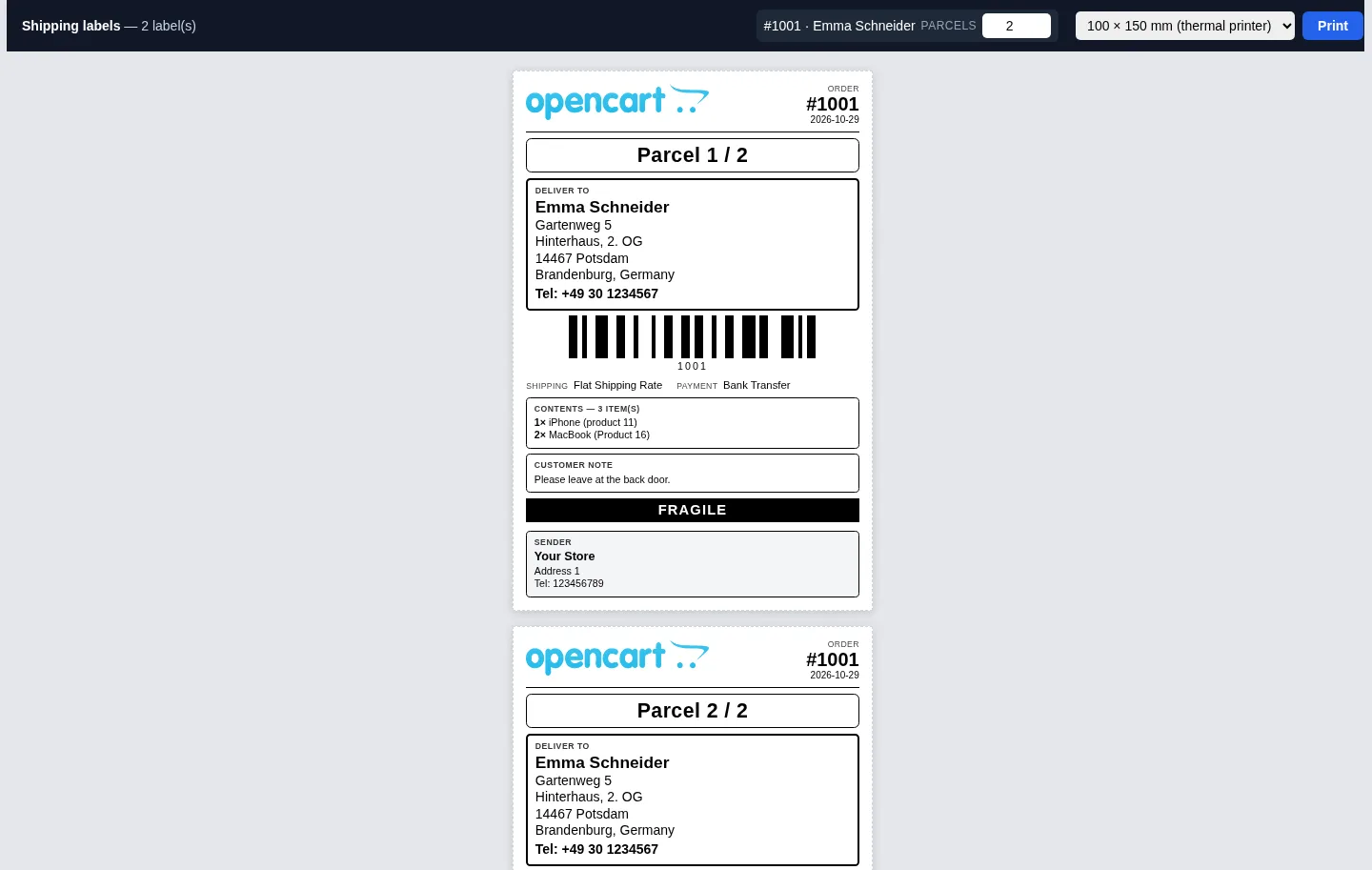
Tout ce qu’il faut sur une étiquette de colis
Imprimez depuis la page de la commande ou pour plusieurs commandes à la fois.
Par défaut une étiquette par article, ou une par commande. Modifiez le nombre juste avant l’impression ; chaque étiquette indique « Colis n / N ».
L’adresse de livraison — et non l’adresse de facturation — avec le téléphone du client en gras, pour que le transporteur puisse appeler.
Un code-barres CODE128 lisible du numéro de commande, généré par l’extension elle-même — sans script externe.
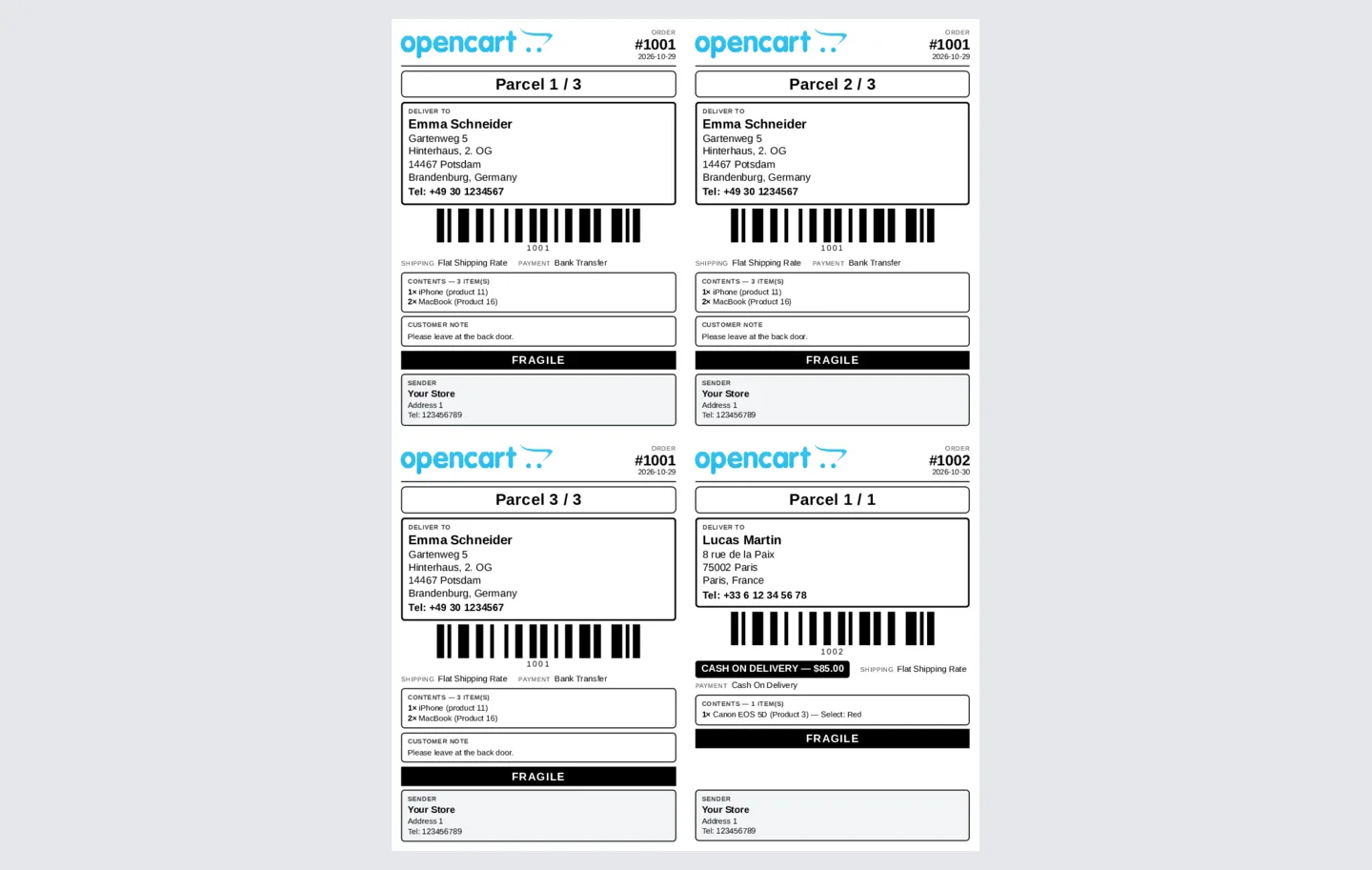
Cochez des commandes dans la liste des commandes et imprimez toutes leurs étiquettes en une fois, chacune avec son propre nombre de colis.
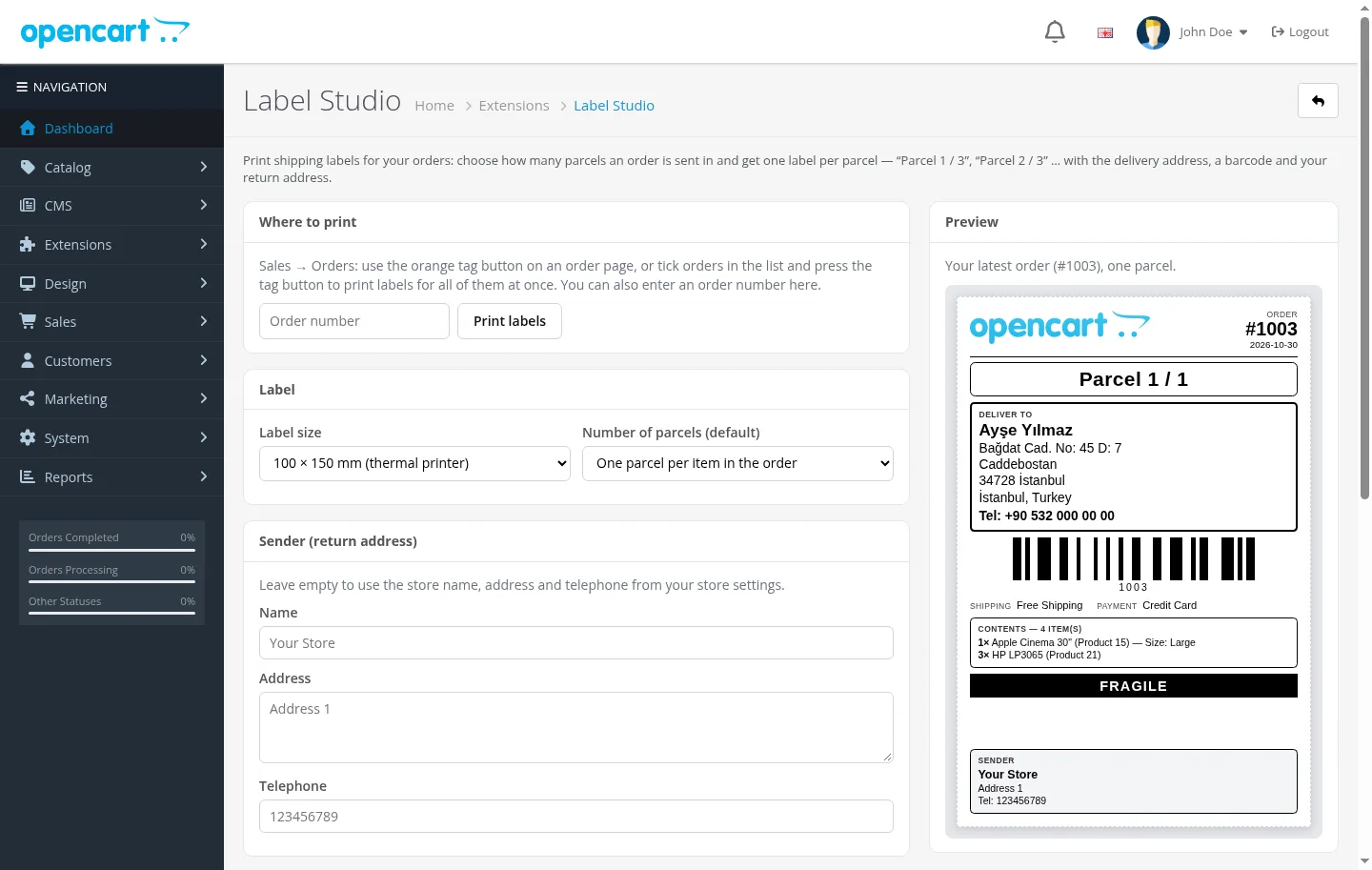
Étiquettes thermiques 100×150 mm et 100×100 mm, A6, ou simples feuilles A4 avec 2 ou 4 étiquettes.
Logo, produits et options, modes de livraison et de paiement, montant du contre-remboursement, note du client, un bandeau FRAGILE et votre propre note — chacun activable ou non.
Formats d’étiquettes
| Format | Imprimante | Étiquettes par page |
|---|---|---|
| 100 × 150 mm | imprimante d’étiquettes thermique (le standard des transporteurs) | 1 |
| 100 × 100 mm | imprimante d’étiquettes thermique, petits colis | 1 |
| A6 — 105 × 148 mm | étiquettes A6 ou papier A6 | 1 |
| A4 — 2 par page | n’importe quelle imprimante de bureau | 2 |
| A4 — 4 par page | n’importe quelle imprimante de bureau, ou planches A4 de 4 étiquettes adhésives | 4 |
| Tous les formats | aperçu en direct de votre dernière commande sur la page des paramètres | changez de format juste avant l’impression |
Démo en ligne — essayez avant d’installer
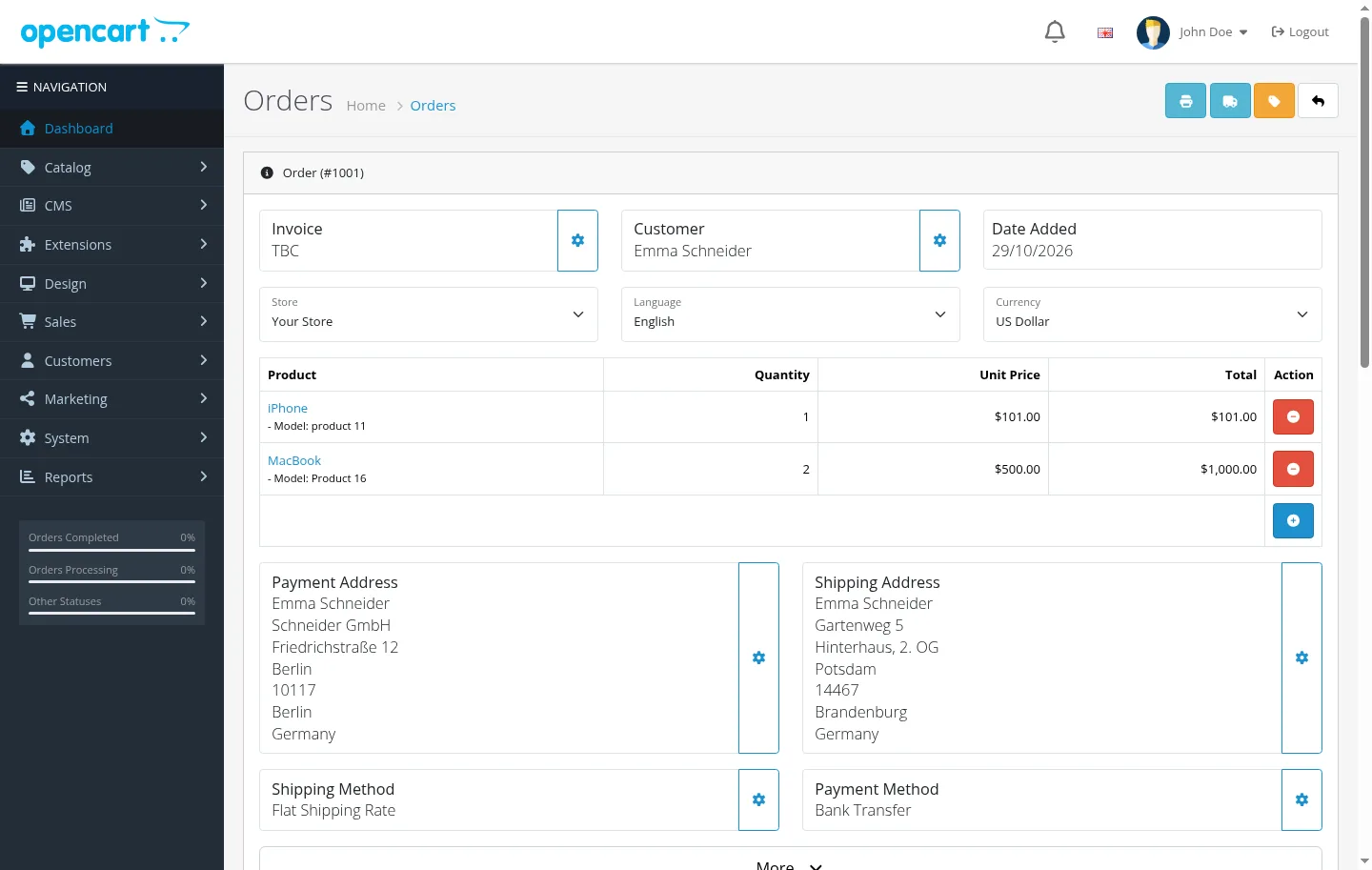
Connectez-vous avec demo / demo — le formulaire de connexion est déjà rempli. Ouvrez Ventes → Commandes → commande #1001 et cliquez sur le bouton orange en forme d’étiquette. Les données de démo sont réinitialisées régulièrement.
L’utilisateur de démo peut essayer l’extension mais ne peut pas modifier les paramètres de la boutique.
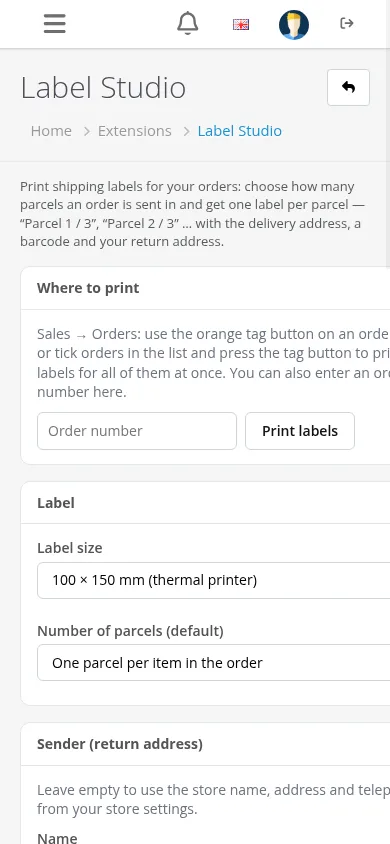
Captures d’écran
Réalisées sur une boutique de test OpenCart 4.1 vierge avec des commandes de démo.
Compatibilité
| OpenCart 3.0.x | OpenCart 4.0.2 – 4.1 | |
|---|---|---|
| Paquet | label_studio_oc3.ocmod.zip | label_studio.ocmod.zip |
| PHP | 7.1 – 8.4 | 8.0 – 8.4 |
| Impression groupée depuis la liste des commandes | ✓ | ✓ |
| Langues | English, Türkçe, Deutsch, Français, Español, Italiano, Português (BR), Русский, العربية | |
| Modifications du cœur / du thème / de la boutique | Aucune | Aucune |
FAQ
Est-ce vraiment gratuit ?
Oui. Label Studio est gratuit sur l’OpenCart Marketplace, sans limites et sans version payante.
De quelle imprimante ai-je besoin ?
N’importe laquelle. Les imprimantes d’étiquettes thermiques utilisent le format 100×150 mm ou 100×100 mm ; les imprimantes de bureau utilisent l’A6 ou l’A4 avec 2 ou 4 étiquettes par page. Les étiquettes s’impriment depuis votre navigateur.
Modifie-t-il ma boutique ou mon thème ?
Non. Label Studio fonctionne uniquement dans l’administration : deux événements d’administration ajoutent le bouton à la page de la commande et à la liste des commandes. Aucun fichier du cœur ou du thème n’est modifié.
Puis-je changer l’adresse de l’expéditeur ?
Oui. Par défaut, le nom, l’adresse et le téléphone de la boutique sont repris de ses paramètres (par boutique) ; vous pouvez saisir une autre adresse de retour dans l’extension.