Etichette di spedizione per ogni collo — gratis.
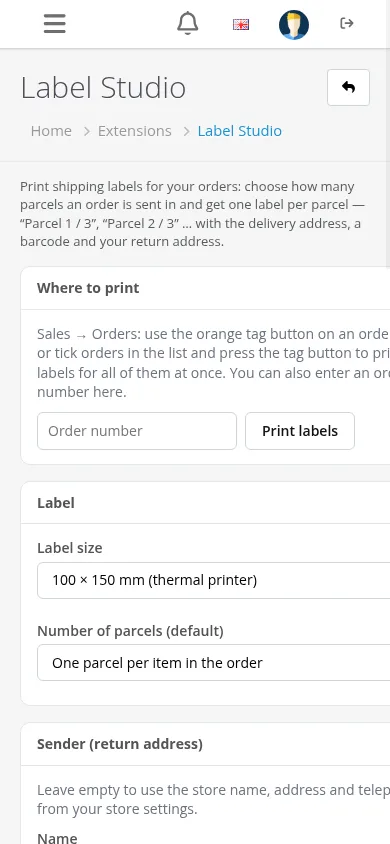
Label Studio aggiunge ai vostri ordini un pulsante «Stampa etichette di spedizione». Scegliete in quanti colli parte un ordine e ottenete un’etichetta per collo — «Collo 1 / 3», «Collo 2 / 3» … — con l’indirizzo di consegna, un codice a barre del numero d’ordine e il vostro indirizzo del mittente.
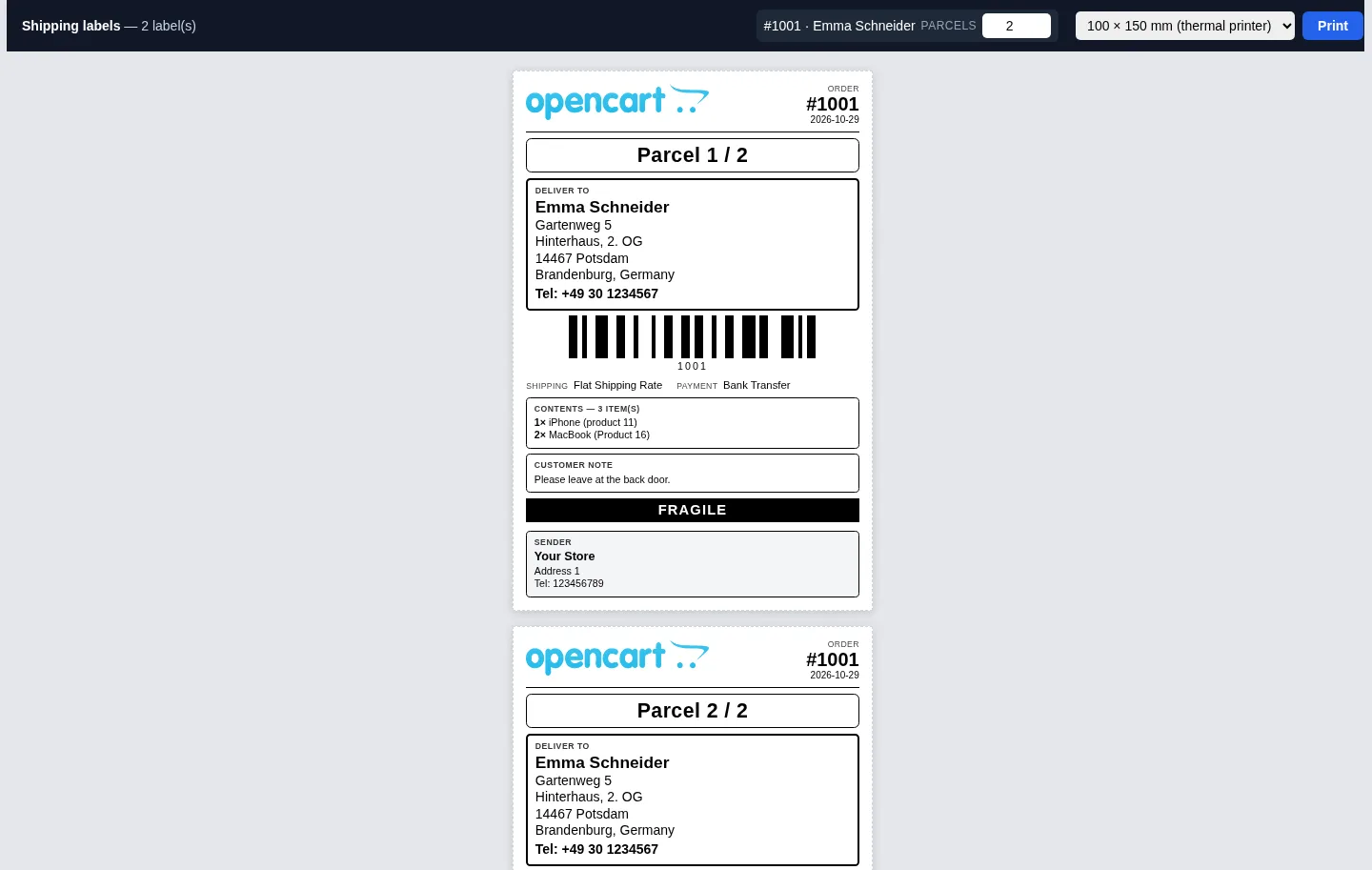
Tutto ciò che serve a un’etichetta per colli
Stampate dalla pagina dell’ordine o per molti ordini insieme.
Per impostazione predefinita un’etichetta per articolo, oppure una per ordine. Cambiate il numero subito prima di stampare; ogni etichetta riporta «Collo n / N».
L’indirizzo di spedizione — non quello di fatturazione — con il telefono del cliente in grassetto, così il corriere può chiamare.
Un codice a barre CODE128 leggibile del numero d’ordine, generato dall’estensione stessa — nessuno script esterno.
Selezionate gli ordini nell’elenco ordini e stampate tutte le loro etichette in un colpo solo, ciascuno con il proprio numero di colli.
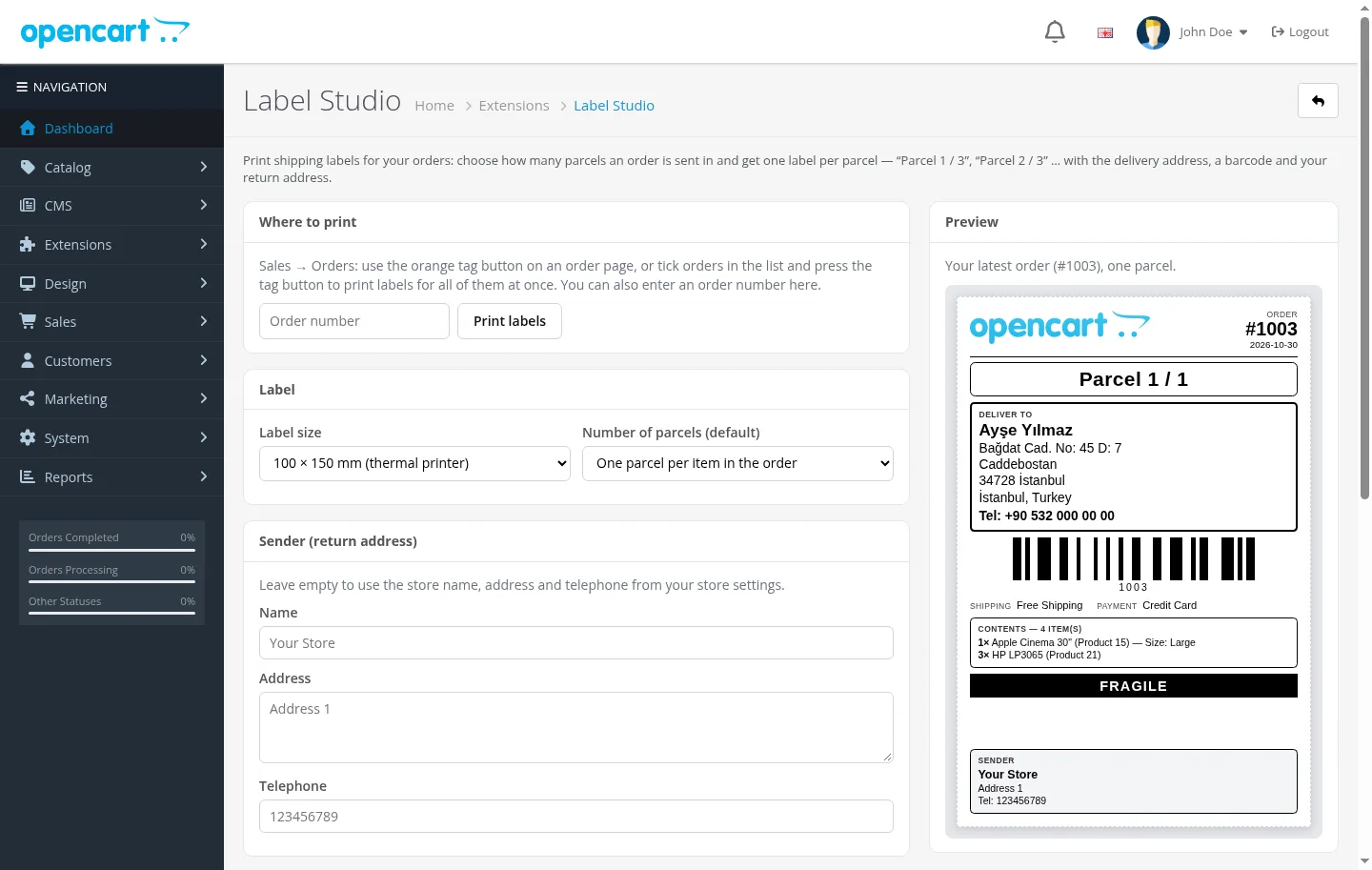
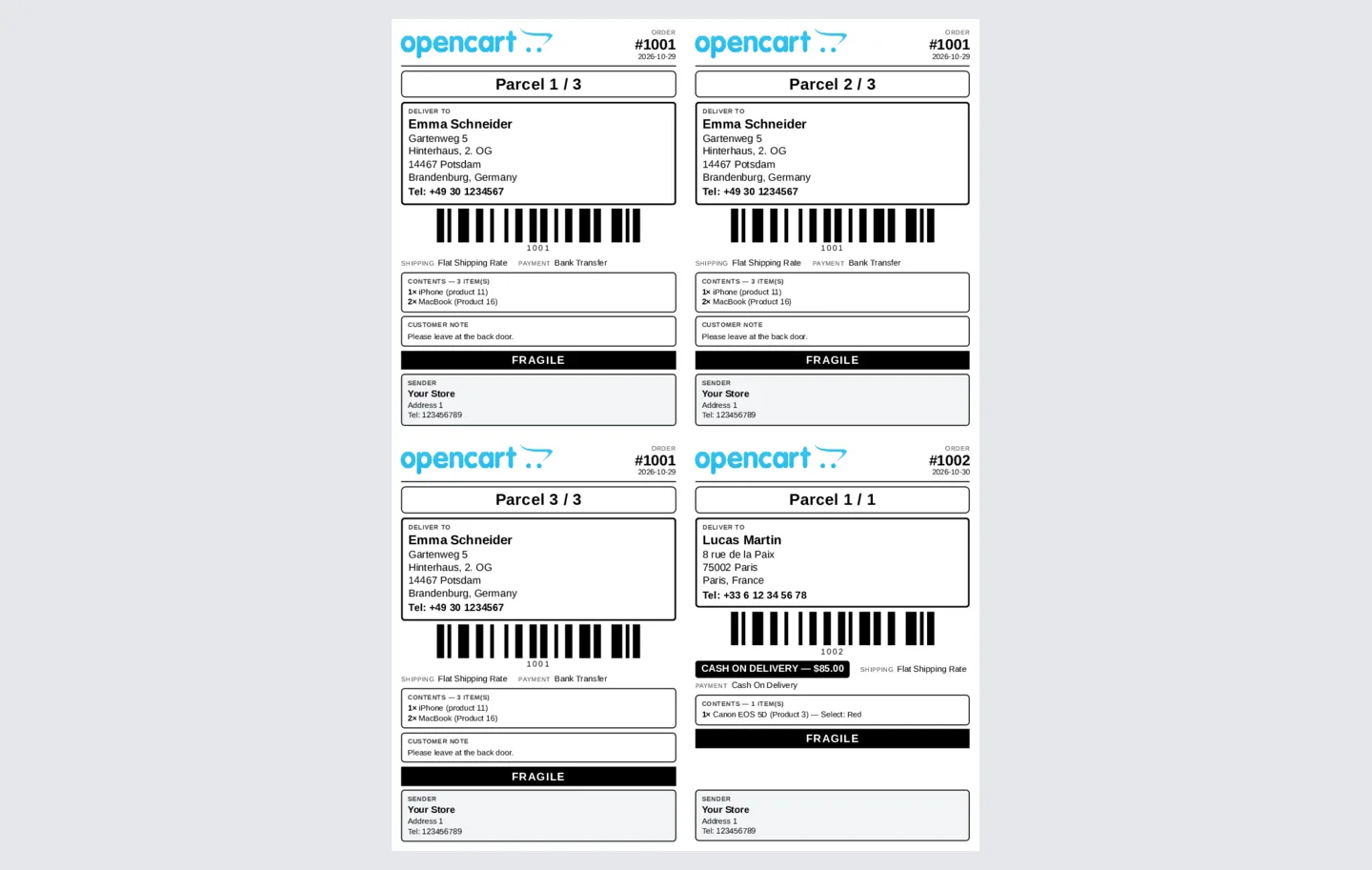
Etichette termiche 100×150 mm e 100×100 mm, A6 o semplici fogli A4 con 2 o 4 etichette.
Logo, prodotti e opzioni, metodo di spedizione e di pagamento, importo del contrassegno, nota del cliente, una fascia FRAGILE e una vostra nota — ognuno attivabile o disattivabile.
Formati delle etichette
| Formato | Stampante | Etichette per pagina |
|---|---|---|
| 100 × 150 mm | stampante termica per etichette (lo standard dei corrieri) | 1 |
| 100 × 100 mm | stampante termica per etichette, colli piccoli | 1 |
| A6 — 105 × 148 mm | etichette A6 o carta A6 | 1 |
| A4 — 2 per pagina | qualsiasi stampante da ufficio | 2 |
| A4 — 4 per pagina | qualsiasi stampante da ufficio, o fogli A4 con 4 etichette adesive | 4 |
| Tutti i formati | anteprima dal vivo del vostro ultimo ordine nella pagina delle impostazioni | cambiate formato subito prima di stampare |
Demo dal vivo: provatelo prima di installarlo
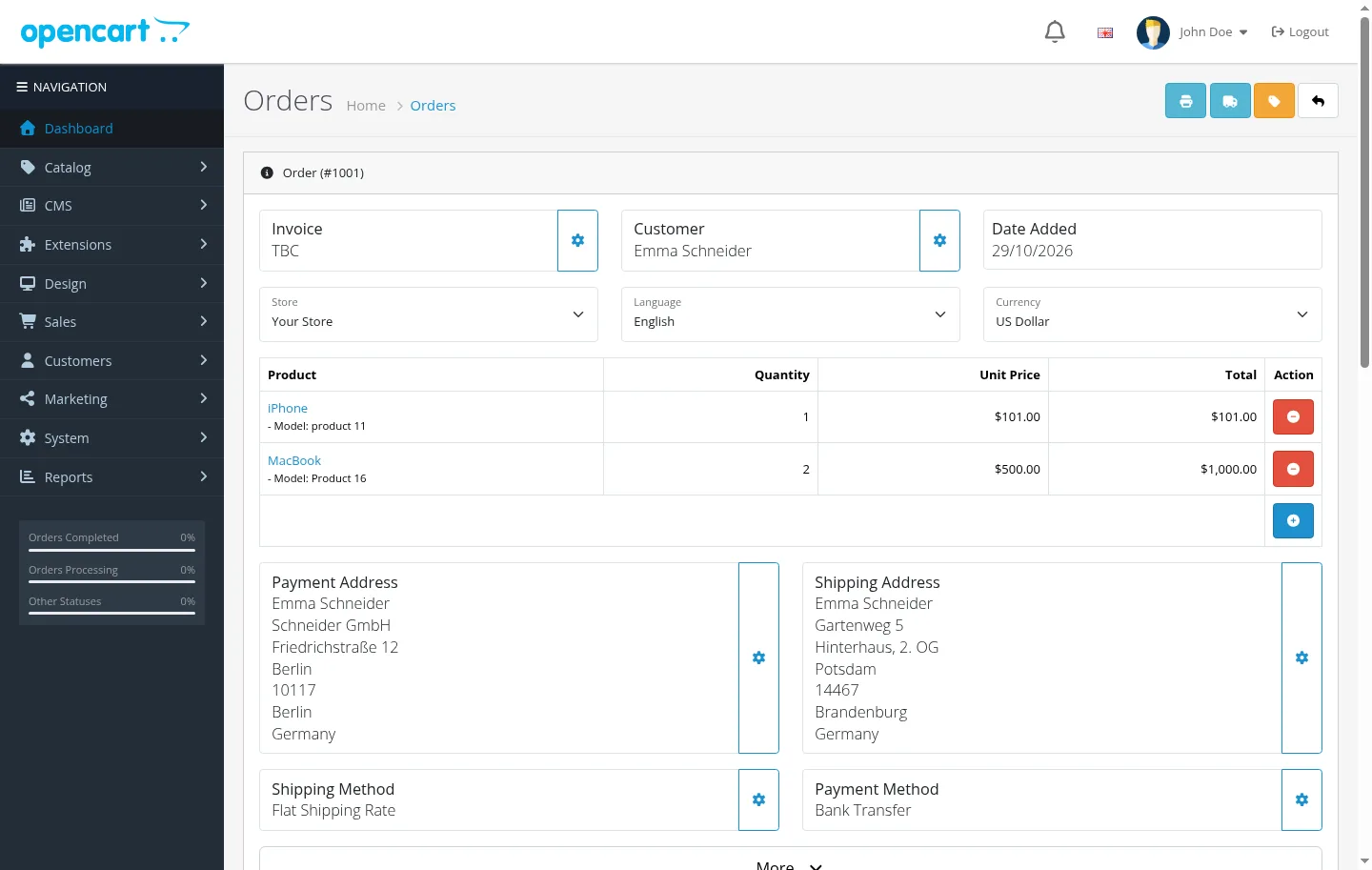
Accedete con demo / demo: il modulo di accesso è già compilato. Aprite Vendite → Ordini → ordine #1001 e premete il pulsante arancione a forma di etichetta. I dati della demo vengono ripristinati regolarmente.
L’utente demo può provare l’estensione ma non può modificare le impostazioni del negozio.
Screenshot
Acquisiti su un negozio di prova pulito con OpenCart 4.1 e ordini demo.
Compatibilità
| OpenCart 3.0.x | OpenCart 4.0.2 – 4.1 | |
|---|---|---|
| Pacchetto | label_studio_oc3.ocmod.zip | label_studio.ocmod.zip |
| PHP | 7.1 – 8.4 | 8.0 – 8.4 |
| Stampa in blocco dall’elenco ordini | ✓ | ✓ |
| Lingue | English, Türkçe, Deutsch, Français, Español, Italiano, Português (BR), Русский, العربية | |
| Modifiche a core / tema / negozio | Nessuna | Nessuna |
FAQ
È davvero gratuito?
Sì. Label Studio è gratuito su OpenCart Marketplace, senza limiti né versione a pagamento.
Quale stampante mi serve?
Qualsiasi stampante. Le stampanti termiche per etichette usano il formato 100×150 mm o 100×100 mm; le stampanti da ufficio usano A6 o A4 con 2 o 4 etichette per pagina. Le etichette si stampano dal vostro browser.
Modifica il mio negozio o il mio tema?
No. Label Studio lavora solo nell’amministrazione: due eventi admin aggiungono il pulsante alla pagina dell’ordine e all’elenco ordini. Nessun file del core o del tema viene modificato.
Posso cambiare l’indirizzo del mittente?
Sì. Per impostazione predefinita vengono usati nome, indirizzo e telefono del negozio dalle impostazioni (per negozio); nell’estensione potete inserire un indirizzo del mittente diverso.